
23.1. Jupyter Notebook の使用
この節では、Jupyter Notebook を使って本書の各節にあるコードを編集し、実行する方法を説明する。Jupyter がインストールされており、インストール に記載されているとおりにコードをダウンロードしてあることを確認する。Jupyter についてさらに知りたい場合は、ドキュメント にある優れたチュートリアルを参照する。
23.1.1. ローカルでコードを編集・実行する
本書のコードのローカルパスが xx/yy/d2l-en/
だとする。シェルを使ってこのパスにディレクトリを移動し(cd xx/yy/d2l-en)、jupyter notebook
コマンドを実行する。ブラウザが自動的に開かない場合は、http://localhost:8888
を開いよ。すると、 図 23.1.1 に示すように、Jupyter
のインターフェースと、本書のコードを含むすべてのフォルダが表示される。
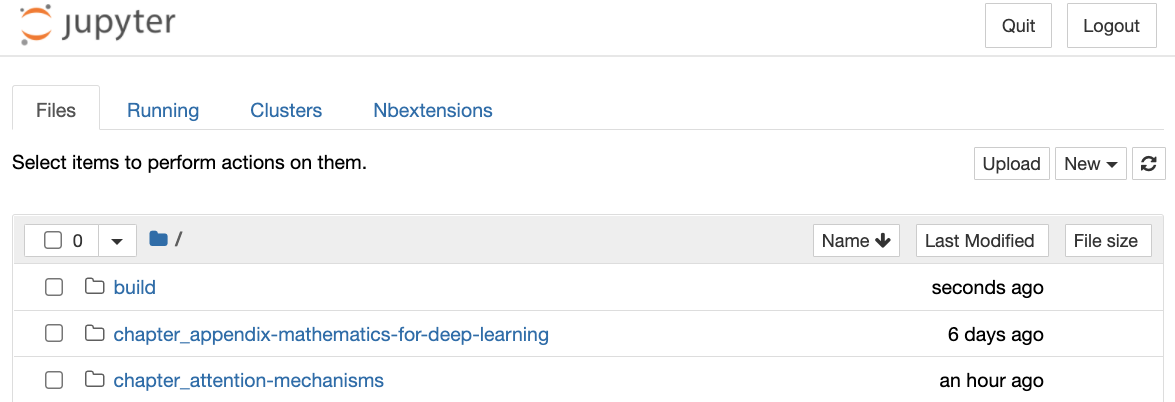
図 23.1.1 本書のコードを含むフォルダ。
Webページに表示されているフォルダをクリックすると、ノートブックファイルにアクセスできる。通常、拡張子 “.ipynb” を持つ。簡潔さのため、ここでは一時的な “test.ipynb” ファイルを作成する。クリックした後に表示される内容は 図 23.1.2 に示されている。このノートブックには markdown セルと code セルが含まれている。markdown セルの内容には “This Is a Title” と “This is text.” が含まれている。code セルには 2 行の Python コードが含まれている。
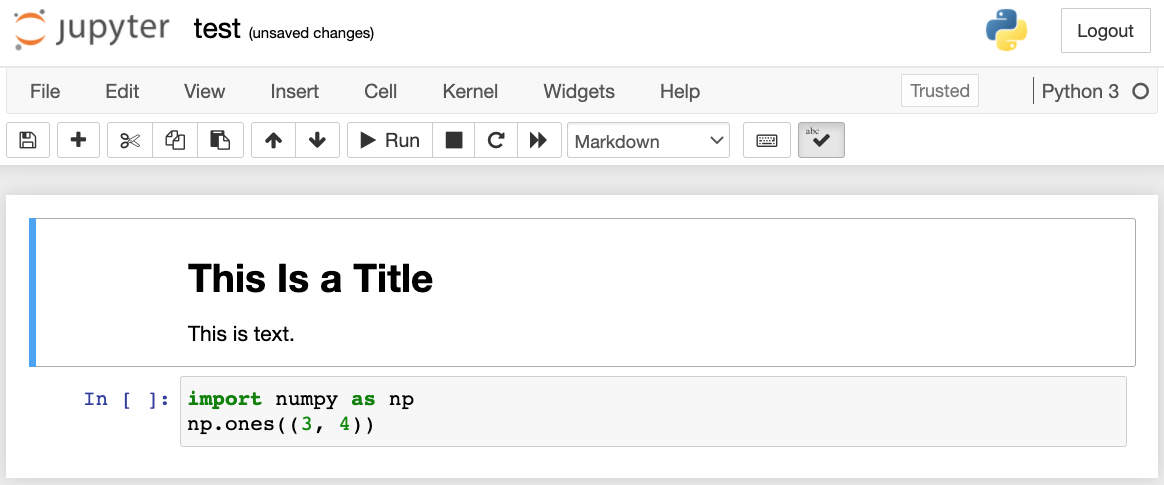
図 23.1.2 “text.ipynb” ファイル内の markdown セルと code セル。
markdown セルをダブルクリックして編集モードに入る。 図 23.1.3 に示すように、セルの末尾に新しい文字列 “Hello world.” を追加する。
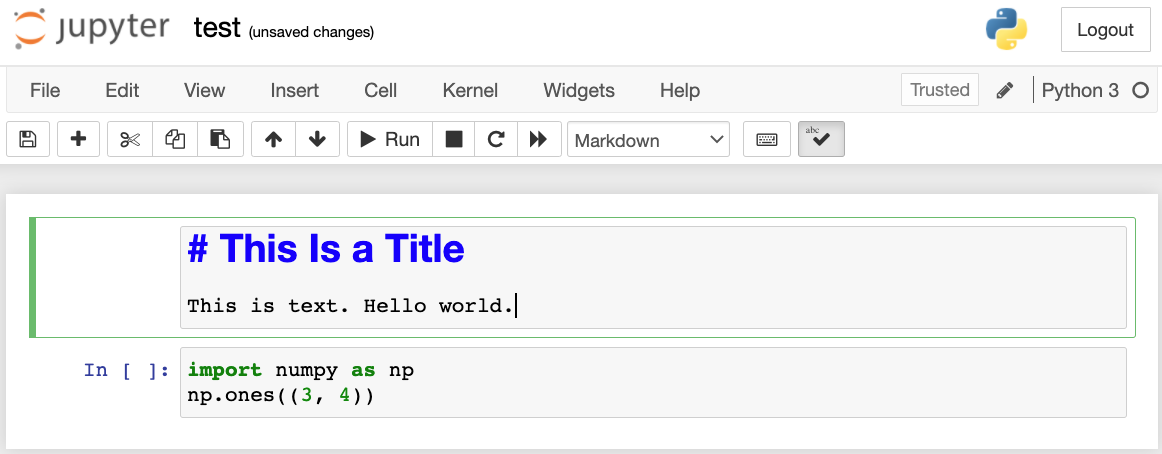
図 23.1.3 markdown セルを編集する。
図 23.1.4 に示すように、メニューバーの “Cell” \(\rightarrow\) “Run Cells” をクリックして編集したセルを実行する。
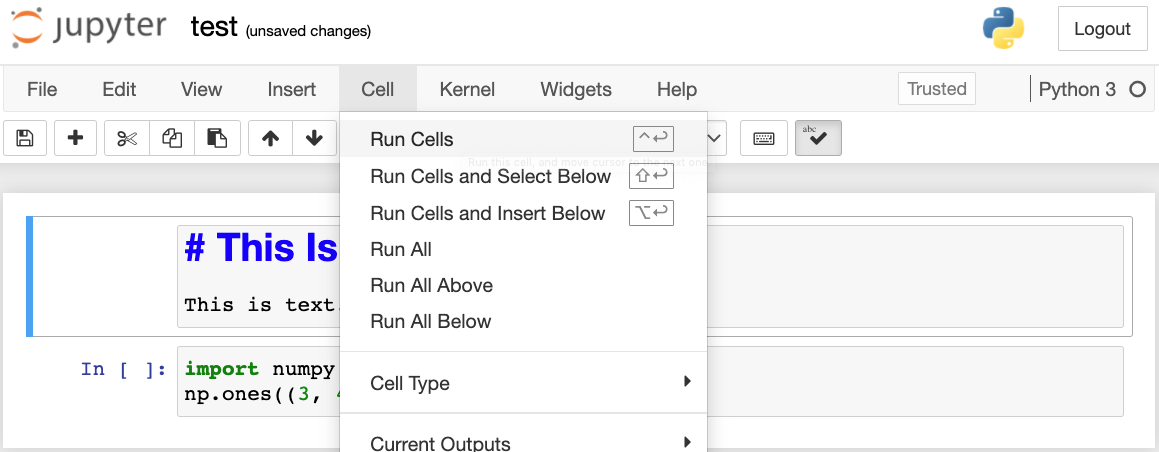
図 23.1.4 セルを実行する。
実行後、markdown セルは 図 23.1.5 のように表示される。
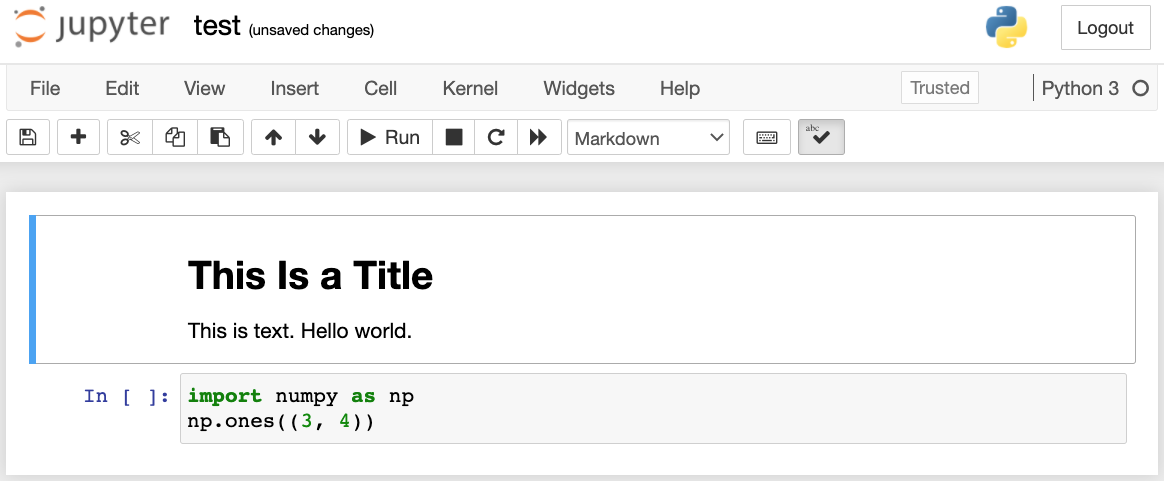
図 23.1.5 実行後の markdown セル。
次に code セルをクリックする。 図 23.1.6 に示すように、最後のコード行の後に要素を 2 倍にする。
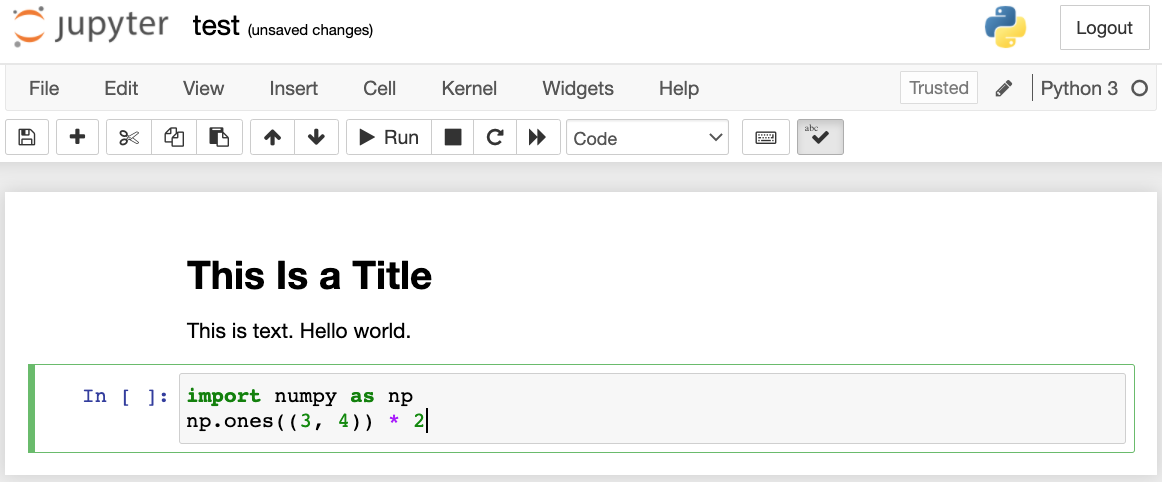
図 23.1.6 code セルを編集する。
ショートカット(既定では “Ctrl + Enter”)を使ってセルを実行し、 図 23.1.7 の出力結果を得ることもできる。
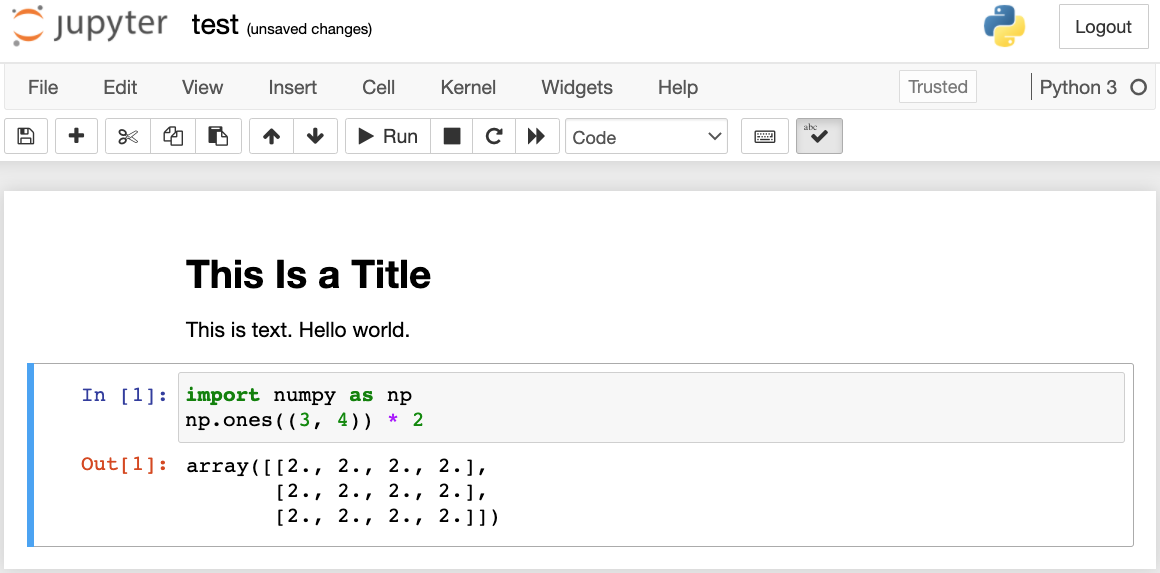
図 23.1.7 出力を得るために code セルを実行する。
ノートブックにより多くのセルが含まれている場合は、メニューバーの “Kernel” \(\rightarrow\) “Restart & Run All” をクリックして、ノートブック全体のすべてのセルを実行できる。メニューバーの “Help” \(\rightarrow\) “Edit Keyboard Shortcuts” をクリックすると、好みに応じてショートカットを編集できる。
23.1.2. 高度なオプション
ローカルでの編集に加えて、2 つのことが非常に重要である。markdown 形式でノートブックを編集することと、Jupyter をリモートで実行することである。後者は、より高速なサーバー上でコードを実行したいときに重要である。前者が重要なのは、Jupyter のネイティブな ipynb 形式が、内容とは無関係な多くの補助データを保存するからである。主に、コードがどのように、どこで実行されたかに関係している。 Git にとって扱いにくく、貢献内容のレビューを非常に難しくする。幸い、代替手段として markdown 形式でのネイティブな編集がある。
23.1.2.1. Jupyter における Markdown ファイル
本書の内容に貢献したい場合は、GitHub 上のソースファイル(ipynb ファイルではなく md ファイル)を修正する必要がある。notedown プラグインを使うと、Jupyter 内で md 形式のノートブックを直接編集できる。
まず、notedown プラグインをインストールし、Jupyter Notebook を起動して、プラグインを読み込みる。
pip install d2l-notedown  # 元の notedown をアンインストールする必要があるかもしれない。
jupyter notebook --NotebookApp.contents_manager_class='notedown.NotedownContentsManager'
Jupyter Notebook を実行するたびに、既定で notedown プラグインを有効にすることもできる。まず、Jupyter Notebook の設定ファイルを生成する(すでに生成済みであれば、この手順は省略できる)。
jupyter notebook --generate-config
次に、Jupyter Notebook の設定ファイルの末尾に次の行を追加する(Linux
または macOS では、通常 ~/.jupyter/jupyter_notebook_config.py
にある)。
c.NotebookApp.contents_manager_class = 'notedown.NotedownContentsManager'
その後は、jupyter notebook コマンドを実行するだけで、既定で
notedown プラグインが有効になる。
23.1.2.2. リモートサーバー上で Jupyter Notebook を実行する
ときには、リモートサーバー上で Jupyter Notebook を実行し、ローカルコンピュータのブラウザからアクセスしたいことがある。ローカルマシンに Linux または macOS がインストールされている場合(Windows でも PuTTY などのサードパーティソフトウェアを通じてこの機能を利用できる)、ポートフォワーディングを使える。
ssh myserver -L 8888:localhost:8888
上の文字列 myserver
はリモートサーバーのアドレスである。すると、http://localhost:8888
を使って、Jupyter Notebook を実行しているリモートサーバー myserver
にアクセスできる。この付録の後半では、AWS インスタンス上で Jupyter
Notebook を実行する方法を詳しく説明する。
23.1.2.3. 時間計測
ExecuteTime プラグインを使うと、Jupyter Notebook 内の各 code
セルの実行時間を計測できる。次のコマンドを使ってプラグインをインストールする。
pip install jupyter_contrib_nbextensions
jupyter contrib nbextension install --user
jupyter nbextension enable execute_time/ExecuteTime
23.1.3. まとめ
Jupyter Notebook ツールを使うと、本書の各節のコードを編集・実行し、さらに貢献できる。
ポートフォワーディングを使えば、リモートサーバー上で Jupyter Notebook を実行できる。
23.1.4. 演習
ローカルマシン上の Jupyter Notebook を使って、本書のコードを編集・実行しなさい。
ポートフォワーディングを介して、Jupyter Notebook を リモートで 使い、本書のコードを編集・実行しなさい。
2 つの正方行列 \(\mathbb{R}^{1024 \times 1024}\) に対して、操作 \(\mathbf{A}^\top \mathbf{B}\) と \(\mathbf{A} \mathbf{B}\) の実行時間を比較しなさい。どちらが速いか。